makecircle = function(){ // rotation/positioning if(init.nopy){ o.style.top = (b || document.body).scrollTop + 'px'; o.style.left = (b || document.body).scrollLeft + 'px'; }; currStep -= rotation; for (var d, i = n; i > -1; --i){ // makes the circle d = document.getElementById('iemsg' + i).style; d.top = Math.round(y[i] + a * Math.sin((currStep + i) / letter_spacing) * circleY - 15) + 'px'; d.left = Math.round(x[i] + a * Math.cos((currStep + i) / letter_spacing) * circleX) + 'px'; }; }, drag = function(){ // makes the resistance y[0] = Y[0] += (ymouse - Y[0]) * speed; x[0] = X[0] += (xmouse - 20 - X[0]) * speed; for (var i = n; i > 0; --i){ y[i] = Y[i] += (y[i-1] - Y[i]) * speed; x[i] = X[i] += (x[i-1] - X[i]) * speed;

tulisan mlaku

Logo Design by FlamingText.com

daun

petasan


stckr

Friday, 6 October 2017

3. Mengubah Warna dengan Cepat

3. Mengubah Warna dengan Cepat

Ini hanya trik sederhana  bagaimana memaksimalkan penggunaan Blend Mode pada Photoshop.  Jika Anda ingin memanipulasi warna pada foto, misal warna baju, kaos, topi, mobil dll, maka cara ini bisa digunakan.
Dengan lasso Tool atau Pen Tool, buat seleksi diatas obyek yang ingin Anda ganti warnanya.  Isilah dengan warna yang Anda inginkan.  Atau Anda bisa juga langsung menggores warna menggunakan brush tool.  Kuncinya adalah mengubah Blend Mode menjadi ‘Hue‘ atau ‘Color‘.  Keduanya akan menghasilakan paduan warna yang berbeda.  Pilihlah yang paling disukai.
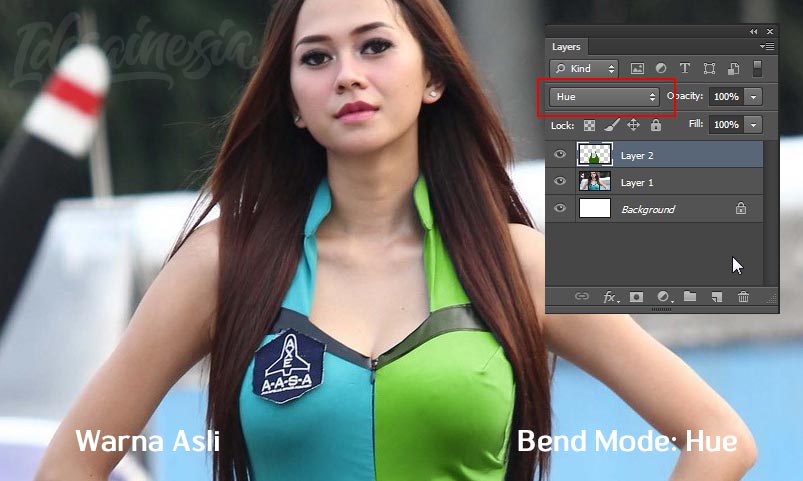
Ubah warna baju dengan photoshop

0 comments:

Post a Comment

Cerpen jawa

Cerpen jawa Ada orang desa pergi ke kota namanya JAKA. Setelah samai di kota jaka bingung melihat bagunan-bangunan besar di kota, dan...